Sering kita ke warnet yang banyak mengunci berbagai akses seperti windows explorer tidak bisa dibuka,
klik kanan di desktop tidak bisa, klik kanan di folderpun tidak bisa...betapa sedihnyakan... apalagi bagi saya yang telah terbiasa dengan shortcut windows xp, misalnya membuka windows explorer: Win +E, membuka run: Win +R, mencari file di dalam harddisk Win +F, yang mana tombol Win terletak antara tombol Ctrl dan tombol alt. ingin tahu caranya...nih silakan coba... Sebenarnya cara ini telah lama saya coba dan ternyata berhasil (praktek di komputer sendiri dan beberapa warnet yang menggunakan billing explorer) Mohon maaf kepada pembuat Billing Explorer...untuk tidak berpanjang lebar langsung aja ya... ==> Pertama Buka GPEdit.msc dulu caranya: C:\Windows\System32\GPEdit.msc <-- double Click start GPEdit.msc 1. Jika Klik Kanan di Desktop tidak bisa Masuk Ke GPEdit.msc Masuk ke [User Configuration/Administrative Templates/Desktop] - Disable (Hide and disable all items on the desktop) Jika MyComputer tidak ada - Disable (Remove My Computer icon on the Desktop) 2. Jika Ingin mengubah properties pada taskbar start menu masuk ke [User Configuration/Administrative Templates/Start Menu and Taskbar] - Disable (Prevent changes to Taskbar and Start Menu Settings) Jika Menu Run tidak muncul - Disable (Remove Run menu from Start Menu) Jika menu pada taskbar saat klik kanan tidak muncul - Disable (Remove access to the context menus for the taskbar) 3. Apabila Control Panel tidak bisa di akses Masuk ke [User Configuration/Administrative Templates/Control Panel] - Disable (Prohibit access to the Control Panel) 4. Jika Command Prompt tidak bisa di akses Masuk ke [User Configuration/Administrative Templates/System] - Disable (Prevent access to the command prompt) Jika Registry Editor tidak bisa di akses - Disable (Prevent access to registry editing tools) 5. Jika Task Manager tidak bisa di akses Masuk ke [User Configuration/Administrative Templates/System/Ctrl+Alt+Del Options] - Disable (Remove Task Manager) 6. Jika Folder Options pada Windows Explorer tidak muncul Masuk ke [User Configuration/Administrative Templates/Windows Component/Windows Explorer] - Disable (Remove these Folder Options menu item from the Tools menu) Jika Windows Key tidak berfungsi - Disable (Turn off Windows+X hotkeys) GPEdit.msc end ==> Setelah GPEdit.msc terbuka baru buka Registry Tools caranya: C:\Windows\System32\regedit.exe <-- double Click --- atau --- C:\Windows\regedit.exe <-- double Click start Regedit Regedit4 [HKEY_LOCAL_MACHINE\Software\ResearchMachines\NOATTRIB.VXD] "loadvxd"=dword:00000000 [HKEY_CURRENT_USER\Software\Microsoft\Windows\CurrentVersion\Policies\Explorer] "NoDrives"=dword:00000000 "LinkResolveIgnoreLinkInfo"=dword:00000000 "NoFolderOptions"=dword:00000000 "ClearRecentDocsOnExit"=dword:000 00000 "NoTrayContextMenu"=dword:00000000 "EnforceShellExtensionSecurity"=dword:00000000 "NoPrinterTabs"=dword:00000000 "NoDeletePrinter" =dword:00000000 "NoAddPrinter"=dword:00000000 "NoRun"=dword:00000000 "NoSetFolders"=dword:00000000 "NoSetTaskbar"=dword:00000000 "NoClo se"=dword:00000000 "NoViewContextMenu"=dword:00000000 [HKEY_CURRENT_USER\Software\Microsoft\Windows\CurrentVersion\Policies\System] "DisableRegistryTools"=dword:00000000 "NoDispScrSavPage"=dword:00000000 "NoDispAppearancePage"=dword:00000000 "NoDispSettingsPage"=dwor d:00000000 "NoAdminPage"=dword:00000000 "NoProfilePage"=dword:00000000 "NoDevMgrPage"=dword:00000000 "NoConfigPage"=dword:0000000 "NoFi leSysPage"=dword:00000000 "NoDispCPL"=dword:00000000 "NoDispBackgroundPage"=dword:00000000 "NoVirtMemPage"=dword:00000000 [HKEY_CURRENT_USER\Software\Microsoft\Windows\CurrentVersion\Policies\Network] "NoFileSharingControl"=dword:00000000 "NoPrintSharingControl"=dword:00000000 "NoNetSetup"=dword:00000000 "NoNetSetupIDPage"=dword:00000 000 "NoNetSetupSecurityPage"=dword:00000000 "NoEntireNetwork"=dword:00000000 "NoWorkgroupContents"=dword:00000000 [HKEY_CURRENT_USER\Software\Microsoft\Windows\CurrentVersion\Policies\WinOldApp] "NoRealMode"=dword:00000000 "Disable"=dword:00000000 [HKEY_CURRENT_USER\Software\Microsoft\Windows\CurrentVersion\Policies\ActiveDesktop] "NoHTMLWallPaper"=dword:00000000 "NoChangingWallPaper"=dword:00000000 "NoCloseDragDropBands"=dword:00000000 "NoMovingBands"=dword:00000 000 "NoAddingComponents"=dword:00000000 "NoDeletingComponents"=dword:00000000 "NoEditingComponents"=dword:00000000 "NoClosingComponents" =dword:00000000 [HKEY_USERS\.DEFAULT\Software\Microsoft\Windows\CurrentVersion\Policies\Explorer] "NoFolderOptions"=dword:00000000 [HKEY_USERS\.DEFAULT\Software\Microsoft\Windows\CurrentVersion\Policies\System] "DisableCMD"=dword:00000000 "DisableRegistryTools"=dword:00000000 [HKEY_USERS\.DEFAULT\Software\Microsoft\Windows\CurrentVersion\Policies\Advanced] "Hidden"=dword:00000000 "HideFileExt"=dword:00000000 "ShowSuperHidden"=dword:00000000 Regedit end ==> Setelah regedit.exe terbuka baru ubah password administrator <-- (Ini yang di tunggu2x) caranya: C:\Windows\System32\compmgmt.msc <-- double Click start Administrator Pilih: - Computer Management (Local)/System Tools/Local Users and Groups/User - Klik kanan Administrator -> Set Password - Ketik New Password: ********** Confirm Password: ********** Selesai deh!!!!!!!!!!!!! Administrator end |

Rabu, 26 September 2012
TRIK NGOTAK-NGATIK BILLING EXPLORER


Selasa, 25 September 2012
Cara Membuat Akun Gmail
Cara Membuat Akun Gmail
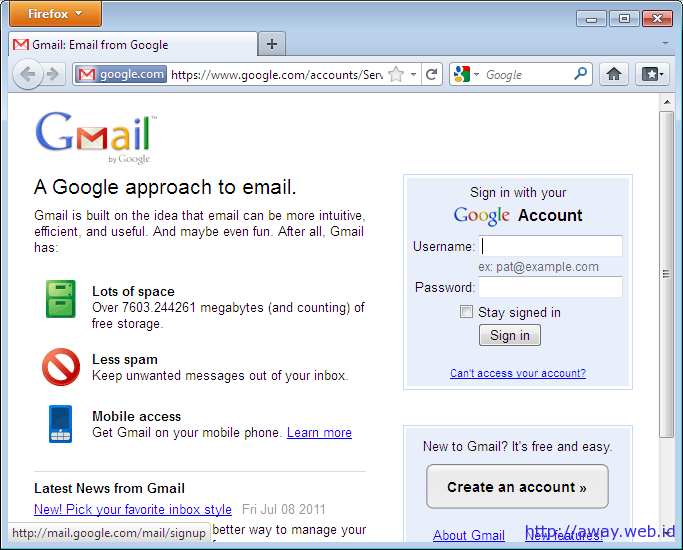
- Buka Gmail.com . Untuk membuat baru, klik “Create an Account”halaman depan gmail.com
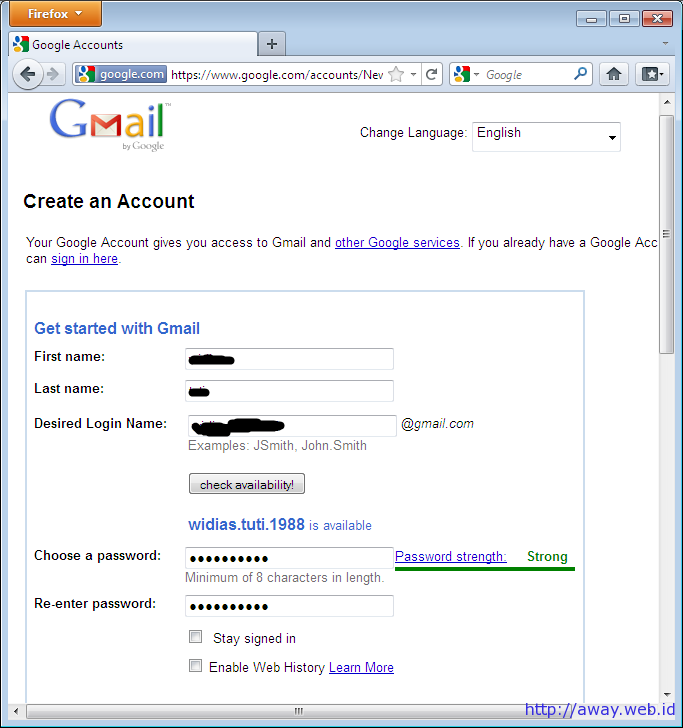
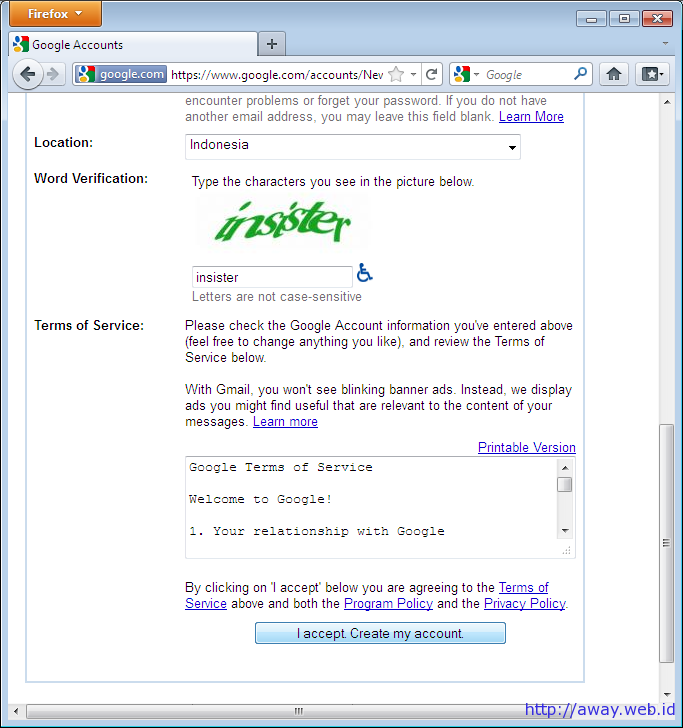
- Berikutnya isikan informasi yang dibutuhkan seperti nama depan, nama belakang dan alamat email yang diinginkan. Jika sudah klik tombol “I Accept. Create my Account”daftar gmail.comdaftar gmail.com
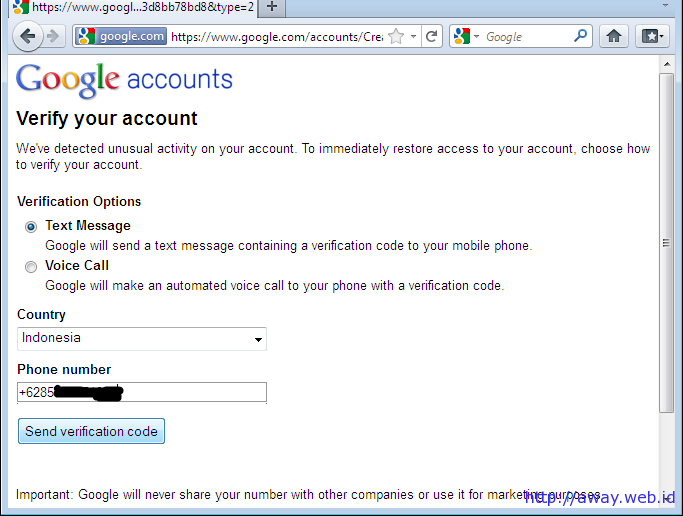
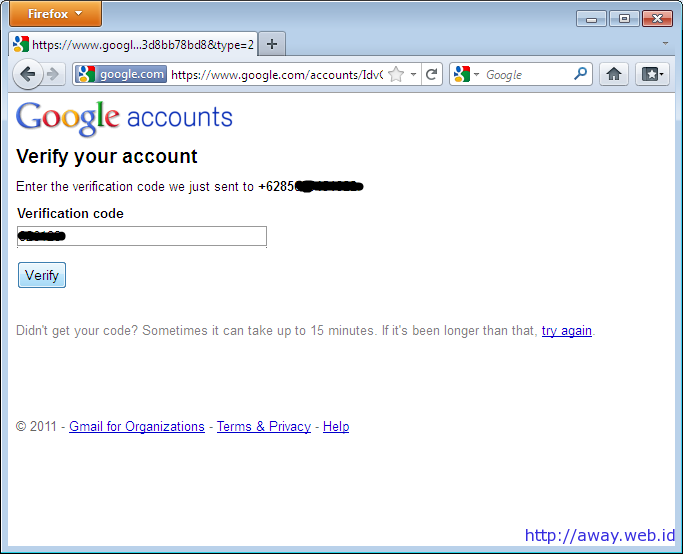
- Dilanjutkan dengan verifikasi akun. Langkah ini kadang harus diikuti jika komputer / IP Address yang digunakan sudah pernah digunakan untuk mendaftar gmail. Jika diminta verifikasi. Pilih Text Messages, untuk country pilih Indonesia dan masukkan no hp anda yang masih aktif. No handphone Indonesia diawali dengan +628xxxxxxx. Nantinya gmail akan mengirimkan SMS ke handphone andaverifikasi akun dengan no hp
- Cek SMS di handphone Anda. Isi SMS adalah Your Google Verification key is 123456. Isikan kode ini pada kolom Verification Code. Klik tombol Verifymasukkan kode verifikasi
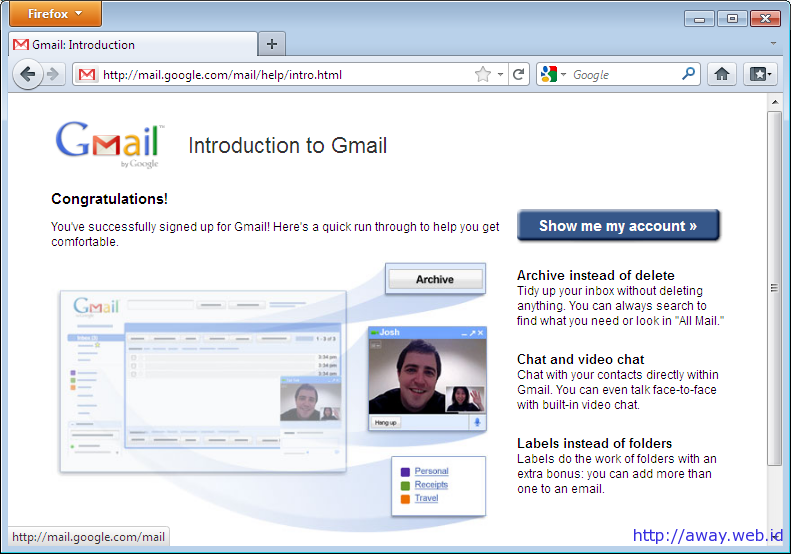
- Selamat, akun gmail anda sudah jadi. Alamat email anda adalah username@gmail.com. Klik tombol “Show me my account” untuk masuk ke dalam inboxpendaftaran gmail selesai
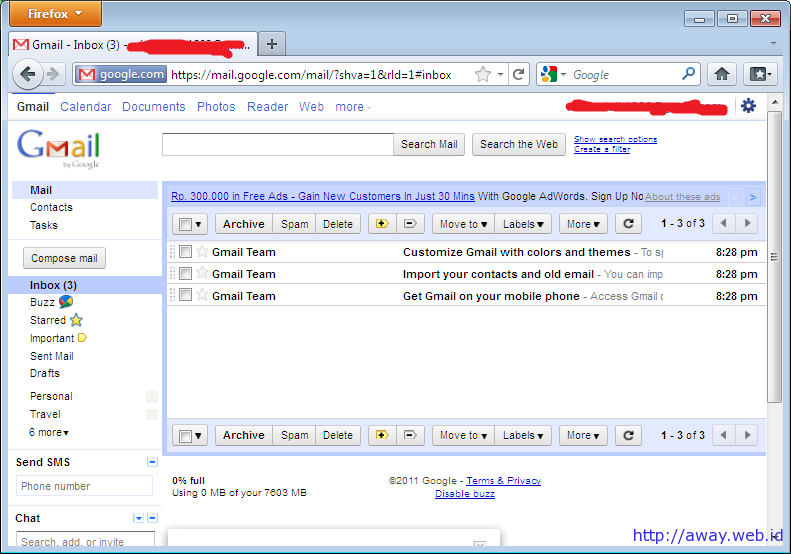
- Ada 3 email baru di inbox andainbox gmail.com

Minggu, 23 September 2012
Sabtu, 22 September 2012

ini requesan kalian udah admin buatin
Via Lubuk Hati Yg Paling Dalam
0.fb
http://0.facebook.com/dialog/
m.fb
http://m.facebook.com/dialog/
Via Lubuk Hati Yg Paling Dalam
0.fb
http://0.facebook.com/dialog/
m.fb
http://m.facebook.com/dialog/
Rabu, 19 September 2012
Langganan:
Postingan (Atom)